寬帶升級網速不提升?從路由器、網線到設備與軟件的全方位排查指南
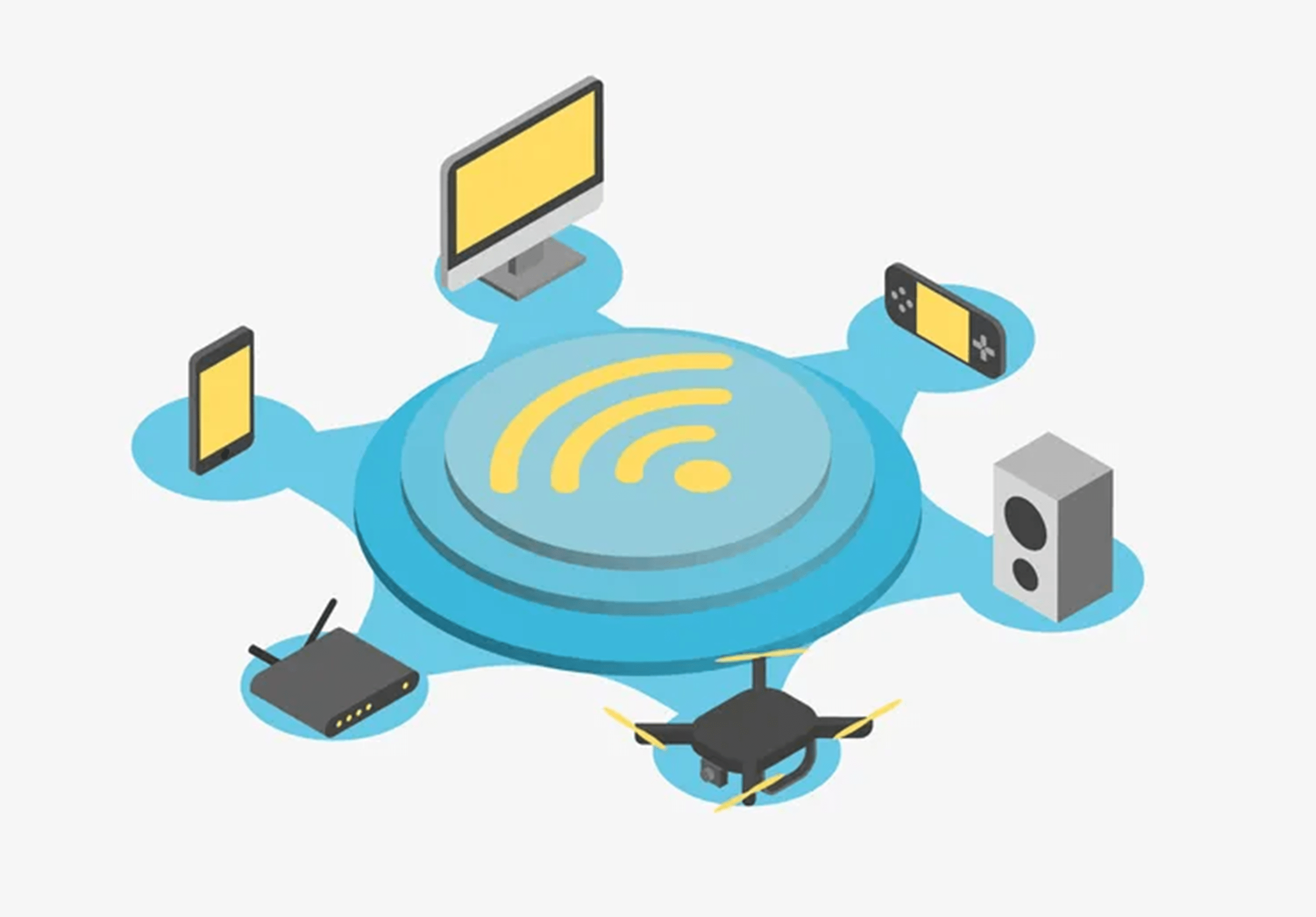
許多用戶在辦理了更高速率的寬帶套餐后,卻失望地發現實際的網速體驗并沒有明顯提升。這種‘寬帶升級,網速原地踏步’的現象背后,往往不是運營商單方面的問題,而是一個涉及家庭網絡環境‘最后一公里’的系統性工程。要解決這個困擾,我們需要對路由器、網線、終端設備乃至軟件設置進行一次全面的‘體檢’。
一、 路由器:家庭網絡的‘交通樞紐’
路由器是決定網速能否達標的關鍵設備,其性能瓶頸是最常見的原因。
- 硬件性能過時:老舊路由器(如僅支持Wi-Fi 4標準)的無線速率、處理器和內存可能無法承載200M、500M乃至千兆寬帶的數據吞吐量,成為網絡瓶頸。升級到支持Wi-Fi 6及以上標準、擁有千兆WAN/LAN口的路由器是基礎。
- 擺放位置與干擾:路由器放置在角落、柜子里或靠近微波爐、承重墻,會嚴重削弱無線信號。建議將路由器置于家庭中心、開闊高處,并嘗試調整信道,避免與鄰居Wi-Fi信道重疊。
- 連接方式誤區:無線連接(Wi-Fi)受環境干擾大,理論速度遠低于有線連接。對于臺式機、智能電視等固定設備,以及需要高速穩定的場景(如在線游戲、4K視頻),使用網線直接連接是保證網速最可靠的方式。
二、 網線:容易被忽視的‘血管’
連接路由器和光貓,以及連接路由器和設備的網線,其規格直接影響傳輸上限。
- 識別網線類別:目前常見的五類線(CAT5)、超五類線(CAT5e)最高約支持100M/1000M(短距離)速率,而想要穩定跑滿百兆以上乃至千兆寬帶,建議至少使用超五類線,最佳選擇是六類線(CAT6)或更高。檢查網線水晶頭是否完好,線序是否正確(標準為T568B)。
- 避免使用劣質或過長網線:劣質網線材質和工藝不達標,長距離傳輸(如超過50米)也會導致信號衰減嚴重。
三、 終端設備:自身的‘接收能力’
即使網絡環境完美,終端設備的硬件也可能成為瓶頸。
- 網卡性能:檢查電腦、手機等設備的無線網卡是否支持最新的Wi-Fi標準(如Wi-Fi 6)。老舊設備的網卡可能最高只支持54M或150M速率。有線網卡也需確認是百兆還是千兆。
- 設備性能與狀態:運行緩慢、后臺程序過多、感染病毒或存在硬件故障的設備,其網絡處理能力會大幅下降。定期清理、更新驅動、查殺病毒至關重要。
四、 軟件與設置:無形的‘交通規則’
軟件層面的配置不當同樣會限制網速。
- 測速方法與工具:使用正規測速軟件(如Speedtest)或運營商官方測速平臺,并通過有線連接直接測試光貓,以排除家庭內部網絡問題,確認運營商提供的入戶帶寬是否達標。
- 路由器設置:登錄路由器管理后臺,檢查是否開啟了限速(QoS)功能但配置不當,或存在未知設備蹭網。確保網絡模式(如選擇802.11ac/ax混合模式)、頻段(優先使用干擾少的5GHz頻段)設置正確。
- 系統與程序設置:操作系統(如Windows)中可能存在網絡節流設置;某些下載軟件、云盤客戶端或安全軟件可能默認開啟了帶寬限制或流量監控功能,需進入其設置中檢查調整。
- 后臺更新與占用:系統自動更新、云同步、P2P軟件后臺上傳等會持續占用大量帶寬。在需要高速網絡時,可通過任務管理器或網絡監控工具檢查并管理這些進程。
與排查步驟
當感覺網速不達標時,建議按以下邏輯順序排查:
- 隔離測試:用一臺性能良好的電腦,通過網線直接連接光貓進行測速。如果此時速度達標,問題出在家庭內部網絡;如果不達標,再聯系運營商核查線路和光貓狀態。
- 內部排查:確認內部網絡后,依次檢查并升級可能的路由器、網線等硬件瓶頸。
- 終端與軟件優化:最后檢查具體設備的硬件能力、驅動及軟件設置。
寬帶升級只是提升了‘高速公路’的入口寬度,而家中的路由器、網線、設備就像匝道、市內道路和車輛本身。只有整個鏈條都暢通無阻,升級的帶寬才能轉化為實實在在的流暢體驗。
如若轉載,請注明出處:http://m.yhdz668.cn/product/96.html
更新時間:2026-05-16 03:19:57